




Existem dois metodos para dois tipos de telemoveis android, os que tê, ROOT e os que estão bloqueados, em caso de não saberem poderei explicar mais à frente caso peçam.
Fazer recovery mode com ROOT.

Desliga o telemovel, no caso de estar bloqueado retira a bateria mas o importante é ter o telemovel desligado.

Agora precisas de carregar os botões de recovery, estes variam de telemovel para telemovel mas seja como for vou-vos dar os mais usados,
-Botão aumentar volume + botão Home + botão Power
-Botão aumentar volume + botão Power
-Botão Home + botão Power
Deixo aqui alguns videos para terem um ideia dos nokia Lumia e Samsung.


Seleccionem a confirmação que querem apagar todos os dados.

Esperem que o telemovel reinicie por completo e devera fazer o restart sozinho, tenham sempre bateria quando fazem este procedimento e esperem que ele reinicie ate aparecer as configurações iniciais do telemovel, mas se demorar mais de dez minutos alguma coisa deve estar mal, tentem novamente ou coloquem a qquestão.
Mais alguma pergunta digam, sei que é muito vago mas são tantas as opções que se não perguntarem nunca poderia colocar aqui tudo.
Bons factory reset e espero ter ajudado.


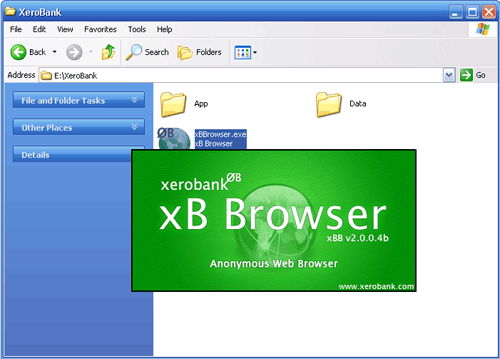
Como vocês sabem, ou deveriam saber, todos os programas de navegação informam os sítios que os visitamos, embora seja apenas o nosso "IP", em termos reais seria o nosso BI, embora por vezes existam casos em que o nosso histórico de navegação também seja partilhado, entre outras coisas, uma das formas que conheço que evita que isto aconteça é utilizar este navegador:
https://xerobank.com/
Podem ainda fazer um teste nesta página (https://xerobank.com/tools/anonymity-checker/) para verem quais são as informações que os sítios retêm de vocês.

Para navegar em segurança pode-se utilizar o Safespace, esta ferramenta de momento ainda é gratuita mas pelo andar do tempo deve começar a ser cobrado, como muitas ferramentas já foram.
Algumas coisas que é necessário saber é que se usares o Windows XP tens de ter instalado o "Net Framework 2.0", caso não tenhas podes fazer o download aqui (http://www.microsoft.com/downloads/pt-pt/). Um outro assunto é que após reiniciar carrega duas vezes no ícone do Safe space, e algumas dicas que posso dar são:
-Em "Home" vê as aplicações protegidas
-Em "Privacy" podes conhecer as pastas de disco sob vigilância
-Em "Aplications" podes conhecer as aplicações protegidas e adicionar mais em "Add".
-O "Purge Safe Space" apaga todas as alterações e permite que tudo fique limpo
-Quando estas a navegar usando aplicações seguras irás ver uma barra vermelha à volta, que poderás alterar a cor.
Por agora fico-me por aqui e algumas questões é só colocar.
Até à próxima.


Inspired by the remarkable xkcd webcomic visual language, Michael Ogawa created a series of visualizations mapping collaborative efforts of various developers in a variety of tools and programming languages, such as Apache or Python.
Data comes from the project repository logs. Time flows horizontally from left to right. At each timestep (usually a month) developers are clustered by the files they modify. A histogram at the bottom shows the volume and type of file committed. You can mouse-over individual lines to see them better.
The two images shown here display the collaborations between developers of Apache (a popular webserver) during the first two years of planning and documentation of its 2.0 branch."
Url: Visual complexity (08 07 2011)
"

Developed by Facebook intern Paul Butler this visualization maps the connections of 10 million Facebook users spread across the globe. Butler took a sample of 10 million pairs of friends from Facebook's Apache Hive database, Facebook's warehouse containing the social graph of 500 million people, and matched them with the corresponding coordinates of each city, connecting them with blue lines.
As Butler explains: "Visualizing data is like photography. Instead of starting with a blank canvas, you manipulate the lens used to present the data from a certain angle. (...) What really struck me, though, was knowing that the lines didn't represent coasts or rivers or political borders, but real human relationships. Each line might represent a friendship made while travelling, a family member abroad, or an old college friend pulled away by the various forces of life." "
url: Visual Complexity (08 07 2011)

In request of many people i have returned to this blog and in English...
I`m going to write about the various types of multimedia files, the "MP3", "WMA", "OGG", "AAC", "WAV", "FLAC", and also about the a way to switch them from their original gender to another format.
MP3
It´s the theme that`s usually used for MPEG-1 Audio Layer3, witch is a way to codify the audio. It may not have the best quality but it allows you tho keep a large number of files into one small device that doesn`t have much space in it.
This process is made by reducing the sounds that most people can`t ear, therefore the size of the file can be smaller than the original one, usually it`s 10% smaller.
The speed of bits more usual for an MP3 file it`s 128Kb/s.
WMA
The WMA (Windows Media Auto) was developt by Microsoft because of he rise of MP3 files, the new versions of the codec support audio multichannel, in contrary of the MP3. The WMA Voice it`s a special version of the low speed of bits from the codec used for the reproduction of voice only, and because of that the files are smaller in size, therefore easier to put in any portable device with a piece of space.
OGG
This format it`s usually used for the compression mode of Vorbis.com, these files are called OGG Vorbis or .ogg files.
This format also loses some quality in the sounds but in contrary of the MP3 files it`s an open source software, witch is kept by a foundation without any profit, Xiph.Org.
People that use this format are defenders of the open source software.
AAC
The Advanced Audio Coding (ACC) was developt to be the successor of the MP3 files, it also loses some quality but offers a better quality than the MP3 files with same speed of bits.
This format is used by the iTunes, iPhone and iPod, and Sony also uses it on the Playstation3.
WMA
WAV or WAVE it`s the short name for the audio in form of wave, it was created by Microsoft and IBM in the beginning of the 90´s and it`s the format used by the non compress audio fles of the windows program.
Aldo it`s possible to keep a compressed file in a WAV file it`s not a good option because the files use a lot of space, and because of this it`s not, usually, used to keep, store and distribute but as a way to create, edit and mix audio files.
FLAC
Free Losiess Audio Codec (FLAC) allows to compress a file without losing any quality, in theory it`s exactly the same as the original file.
It`s am open source software witch allows many equipments to support it, and if you like your audio files up to 50%-60% smaller in space and the same in quality, this is your choice.
Resume:
The Mp3 it`s the most used format with most users, the WMA allows various choices, the ACC it`s most efficient and used by the iTunes and the FLAC doesn`t have any loses in the quality of sound when compressing it.
How to convert an audio file:
You can use the Media Coder Audio Edition, www.mediacoderhq.com/.
It`s a smaller version of the Media Coder, that also allows to process video formats, it`s possible in the speeds of 36 and 64 bits.
Another option it`s the Super v2010.
Existe uma forma de terem um navegador no pc, e outro no telemóvel, sempre sincronizados, em que sempre que actualizam/adicionam ou eliminam widgets, marcadores, temas etc ambos os navegadores, telemóvel e pc, estarão sempre actualizados pois as alterações serão salvas numa conta, na qual estará as vossas actualizações.
E gosto mais desta opção que as aplicações portáteis normais que podemos instalar em dispositivos portáteis, se quiserem saber quais vejam este post: Aplicações portáteis
O navegador que vos estou a falar é o Opera, não sei se conhecem, mas é um navegador que possui as mesmas características que o Mozilla Firefox, inclusive é apontado por alguns como mais rápido que o Mozilla, mas isso já não posso confirmar, o que posso afirmar é que, para mim, é aparentemente igual.

Vamos agora ao que interessa, se quiserem fazer o download deste navegador vão a este endereço:
http://www.opera.com/download/
Depois devem fazer o download no vosso telemóvel desta aplicação, insiram este endereço no vosso telemóvel:
http://www.operamini.com/download/
Façam o download da aplicação e depois de ambos os navegadores instalados sigam estes passos, o que pode ser feito no vosso pc ou no telemóvel:
1-Cliquem na opção "ficheiros"
2-Depois escolham a ultima opção, "Sincronizar Opera"
3-Cliquem em "Registar" e criem uma conta
4-Activem a conta pelo mail, onde nos é dado um link para a sua activação
5-Depois vão ao vosso telemóvel ou pc, pois depende de onde iniciaram a sincronização, e sigam o mesmo caminho, "ficheiros", "Sincronizar Opera", insiram o vosso login e password
Nota:Se por algum motivo quiserem desistir desta opção basta que vaiam ao vosso navegador e escolham "ficheiros" e depois "parar a sincronização do Opera"
Existem mais algumas coisas que ja agora podem fazer com o Opera, como alterar a sua velocidade de carregamento das páginas, ou temas, widgets etc...tal como no Mozilla Firefox.
Para mais informações sobre isto vejam este post que fiz sobre o Mozilla: Alterar velocidade
como alterá-lo, e o caminho é o mesmo, basta que alterem de "about:mozilla" para "about:opera" e o caminho é o mesmo.
Mais uma vez digo, muito parecido ao Mozilla.
Alguma duvida digam, até à próxima.

E de fácil utilização, e quem quiser ver um exemplo da sua utilização basta consultar algumas das opções que aqui coloco, em que esta ferramenta é usada em trabalhos para a faculdade...
http://voicethread.com/#q.b207223.i108817
http://voicethread.com/#q.b207223.i1088186
Para download desta ferramenta:
Voicethread

E bastante fácil de usar, e pode ser bastante útil para misturar, gravar, melhorar gravações feitas por vocês, permitindo ainda a opção de gravar a partir do vosso microfone...
Audacity
Basta fazeres o Upload da foto que queres alterar e colocares a grelha sobre a imagem e com o botão direito do rato deformares a imagem, quando estiver pronta carrega no botão "F" e já esta, espero que te divirtas, o endereço é este:
Deformer Pro
Estas interessado num programa grátis para ler e visualizar documentos PDF muito mais rápido do que o conhecido Adobe Acrobat Reader, faz o download do PDF-XChange Viewer.

Este programa, além de grátis, tem muitos outros benefícios, entre eles, o de poder exportar texto de um documento PDF, adicionar conteúdo ao documento PDF, adicionar notas e muito mais.
Eu experimentei e adorei! Adobe Reader? Não, obrigado.
Caso queiras uma solução on-line vê aqui, também não te vais desiludir
Quem nunca usou um computador infectado? Novos vírus, spywares, trojans, worms, malwares e afins surgem todos os dias.
Nem sempre o seu antivírus está 100% actualizado (ou o do computador do seu amigo)…
Hoje vou-te "dar" 4 antivírus que podem ser usados gratuitamente e via Internet.
Antivírus da ComputerAssociates. Precisas apenas de confirmar a execução, quando uma mensagem de ActiveX for exibida. Funciona apenas via Internet Explorer.
Antivírus online da McAfee. Utiliza o mesmo mecanismo premiado da McAfee para desktops. Funciona apenas via Internet Explorer.
Versão online do Panda Antivirus. Rastreia mais de 180 mil vírus, trojans e worms. Funciona apenas via Internet Explorer.
Espero que seja útil, e assim sempre ficam mais seguros...
Já ficaste vários dias com o computador ligado? Percebeste que às vezes ele pode ficar estranho e lento?
Pois bem, não é preciso reiniciar todo o Windows para normalizar isso: aprende um truque simples para liberar os recursos presos e acelerar o Windows.
Este comando irá liberar os recursos dos programas que não estão sendo usados e vai acelerar o Windows sem precisar reiniciar. Se a lentidão estiver insuportável, pode ser a hora de pensares em mudar de pc =)
O teu Gmail tem vários gigabytes de espaço gratuito.
Queres usar este espaço para salvar os teus arquivos?
Vai a este endereço: http://www.gfilestorage.com/run.html e usa o GFileStorage.

Vais poder gerir várias contas ao mesmo tempo...

E ainda visualizar relatórios de utilização...

E desta forma prática ficas com mais espaço livre no teu computador...
Daquele ícone que fica ao lado do relógio do Windows, para remover o dispositivo com segurança.
Acontece que são tantos ícones juntos que às vezes clicas no errado.
Será que é possível criar um atalho para remover o hardware com segurança? ou, melhor ainda, uma combinação de teclas de atalho?
Sim, é possível. Vê como:
Queres aprender a criar um arquivo self-extract (que se descompacta automaticamente, sem nenhum outro software).
Podes usar a solução para converter um arquivo .BAT em .EXE.
- Clica no menu "Iniciar"/"Executar"
- Escreve "iexpress.exe" e "Ok"
- Nesta parte, selecciona se queres extrair os arquivos ou extrair e executar algum dos arquivos do pacote.
- No próximo passo, podes escolher um título para o setup. A mensagem será exibida durante a descompactação.
- Agora escolhe uma mensagem de confirmação, se quiseres.
- Se houver alguma restrição ou licença, podes indicar o arquivo para ser exibido.
- No próximo passo, clica em "Add" para incluir os arquivos desejados. Podes selecionar vários de uma vez.
- Na tela seguinte, escolhe o arquivo que queres executar após a descompactação em "Install Program".
- Se o arquivo precisa de ser executado apenas depois da descompactação ser concluída, escolhe-o em "Post Install Command".
- No próximo passo, escolhe como a janela será exibida.
- Na tela seguinte, escreve uma mensagem para informar que os arquivos foram todos descompactados com sucesso.
- Escolhe depois o local e o nome do arquivo .EXE que será criado e conclui.
- O arquivo gerado será extraído automaticamente, como um programa de instalação.
- Para converter um arquivo .BAT em executável, basta compactá-lo com o "iexpress "usando a opção "Post Install Command".

.1. Tempo de finalização do programa
São aquelas mensagens que aparecem, com um botão "Finalizar agora". É possível diminuir aquele tempo, da seguinte forma:
- Clica no menu "Iniciar"/"Executar"
- Escreve "regedit" e clica em "OK"
- À esquerda, navega até "HKEY_CURRENT_USER/Control Panel/Desktop"
- Clica duas vezes sobre "WaitToKillAppTimeout" (à direita)
- Altera o valor (está em milissegundos: 1000 = 1 segundo)
.2. Forçar o encerramento de programas
São os programas que deixam de responder, para forçar o encerramento, faça:
- Clica no menu "Iniciar"/"Executar"
- Escreve "regedit" e clica em "OK"
- À esquerda, navega até "HKEY_CURRENT_USER/Control Panel/Desktop"
- Clica duas vezes sobre "HungAppTimeout" (à direita)
- Altera o valor (está em milissegundos: 1000 = 1 segundo)
.3. Finalizar as tarefas automaticamente ao desligar
Fecha todos os programas abertos sem perguntar nada.
- Clica no menu "Iniciar"/"Executar"
- Escreve "regedit" e clica em "OK"
- À esquerda, navega até "HKEY_CURRENT_USER/Control Panel/Desktop"
- Clica duas vezes sobre "AutoEndTasks" (à direita)
- Altera o valor para 1 (1=on; 0=off)
Queres aplicar estas configurações a todos os usuários do computador?
Simples, basta fazer estas mesmas alterações em
"HKEY_USERS/.DEFAULT/Control Panel/Desktop"
Espero que tenha sido útil...
1-Clicas no menu "Iniciar" e depois "Executar"
2-Escreve "regedit" e clica "OK"
3-Procura por este caminho: [HKEY_LOCAL_MACHINE\SOFTWARE\Microsoft\Windows\CurrentVersion\policies\system]
4-Clica duas vezes na chave "legalnoticecaption" e coloque o título da mensagem que deseja criar. Por exemplo: Mensagem do Administrador.
5-Clique duas vezes na chave "legalnoticetext" e coloque o título da mensagem que deseja criar. Por exemplo: O uso do computador é restrito aos nossos funcionários.
6-Se não houver uma chave "legalnoticecaption" e/ou "legalnoticetext", clica com o botão direito do rato no lado direito da janela, escolhe "Novo" e "Valor String".
A esteganografia é uma técnica muito pouco falada até a pouco tempo. Esta técnica permite esconder informação, seja ela texto, código, ou qualquer outro tipo de informação digital numa imagem, som, texto ou até em pacotes TCP/IP. A esteganografia usa os espaços de informação vazios ou que têm importancia inrelevante para a Imagem ou Som e distribuie a informação nesse espaço.
Indo mais fundo nesta técnica de esconder informação, ela quando é implementada numa imagem funciona da seguinte forma: Uma imagem têm por defeito um conjunto de pixeis e nesses pixeis existem 3 canais de cor, o azul, o vermelho e o verde, respectivamente com 8 bits cada um, como em qualquer imagem, uma pequena fracção de cor, a que seja mais fácil de disfarçar, não faz relevância, a alteração faz-me substituindo por uma sequência de código binário que contenha a informação, seja ela texto ou código, usando apenas o bit com menos relevância na imagem.
O mais fabuloso neste tipo de procedimento é que a imagem continua sempre com o mesmo tamanho já que a informação não é acrescentada mas sim substituída. Além disso, ao contrário da encriptação de dados, algo muito parecido que permite disfarçar a informação mas com uma chave de desencriptação, a estenografia é impossível de desencriptar sem se ter o programa original e em muitos casos uma chave de acesso.
Um dos programas é o Camouflage, façam o seu download e experimentem, não vão deixar de ficar viciados...Este post poderá ser dos maiores que já fiz mas é um daqueles que mais sinto orgulho pois possui uma finalidade muito prática e útil.
Vamos então começar, se quiserem alterar a vossa imagem de apresentação do windows Xp, e desculpem mas isto só funciona com o Windows Xp, vão seguir os passos que se seguem:
1-Vão fazer o download deste software:
Bootskin
2- Depois de instalares vais a este site :
http://www.wincustomize.com/
3-Agora é só escolheres a imagem e fazeres o download, tens aqui alguns exemplos, e estes são so do meu agrado, existem cerca de 800 à escolha, algum deverá ser do teu gosto =)


Agora aqui entra uma outra parte deste post, que consiste em alterar a imagem do Logon (onde fazes o login no teu pc), segue estes passos:
1-Vais fazer o download deste programa:
Logons
2-Depois de instalares o programa vais a este site:
http://www.wincustomize.com/
*Atenção que tens os ficheiros vêm comprimidos, e deves descomprimir e escolher só a imagem
3-Depois de escolheres a imagem e de teres feito o download é só ir ao Logons e escolher a aquela que queres usar...
Mais uma vez aqui estão alguns exemplos do meu agrado, mas existem mais ou menos 600 à escolha, mais uma vez, de algum devem gostar =)


À parte:
Só mais uma coisa, podem fazer o download de quantas imagens quiserem que assim escusam de estar constantemente a ir ao site, que ambos os programas guardam as imagens que façam o download, e depois é só escolheres no teu pc quando quiseres mudar, é muito mais prático e simples...
Espero que tenham gostado, eu adorei fazer este post e experimentar os diferentes Logons e BootSkins, até à próxima...
Pois bem, a solução é simples, basta irem a este site:
http://www.killbox.net/

E depois indicarem o caminho do ficheiro que querem apagar...

O Buddyway é um serviço de GPS grátis, se tens um telemóvel com GPS, podes instalar o aplicativo e começar a salvar as tuas rotas.
Com este serviço é possível salvar eus caminhos, detalhar as distâncias percorridas, ver a rota no Google Earth, verificar a velocidade máxima e muito mais.
O endereço é este: http://www.buddyway.com/
Boas rotas...